
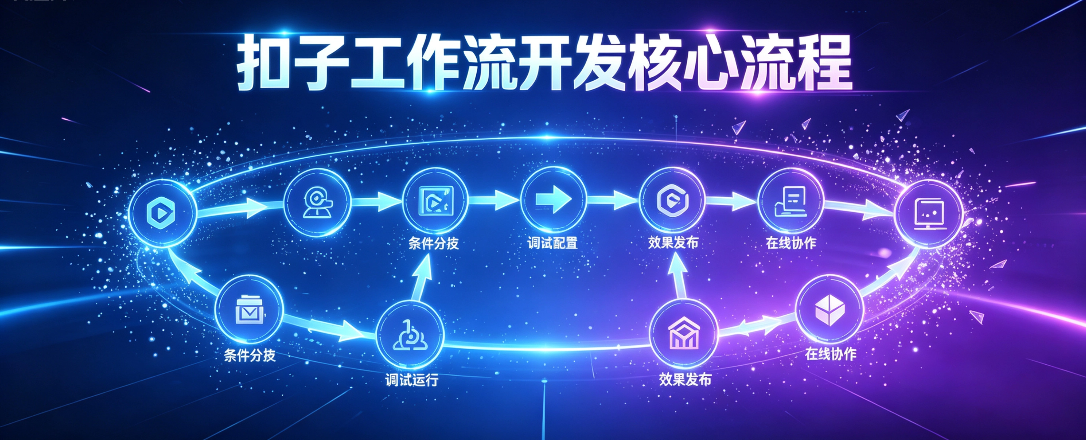
扣子工作流开发核心流程为:创建 → 编排 → 测试 → 发布 → 使用 → 管理。全程可视化拖拽操作,无需复杂编码,具体步骤如下:
一、 前提准备
登录扣子平台(coze.cn),进入目标工作空间(若未创建需先创建),确保拥有对应空间的操作权限。
二、 创建工作流
在左侧导航栏选择"工作空间",页面顶部选择目标空间。
进入"资源库"页面,点击右上角"+资源",选择"工作流"。
填写工作流名称(建议字母、数字、下划线开头)和描述(清晰明确有助于大模型理解功能),点击"确认"。
创建成功后自动跳转编辑页面,默认包含开始节点(定义输入参数)和结束节点(返回运行结果)。
三、 编排工作流(核心步骤)
扣子工作流本质是一个有向无环图,由开始节点、中间节点和结束节点组成,通过连线表示任务依赖关系。
1. 添加节点
在底部面板选择所需节点,拖拽至画布中。常用节点类型包括:
表格
节点类型 功能说明
大模型节点 调用大语言模型进行文本生成、理解等任务
插件节点 调用外部插件或API执行特定任务
代码节点 编写自定义代码实现复杂逻辑处理
选择器节点 条件分支(If-Else逻辑)
循环/批处理节点 循环处理列表或多次执行
数据库节点 读写数据库实现数据持久化
变量节点 管理中间变量,实现数据传递
意图识别节点 自动识别用户意图并分发处理
2. 配置节点
为每个节点设置输入/输出参数,上游节点的输出可作为下游节点的输入变量(通过 {{上游节点.输出字段}} 引用)。
大模型节点需配置提示词(Prompt),建议指定输出格式(推荐JSON)。
代码节点支持 Python/JavaScript,可编写自定义逻辑。
3. 连接节点
从节点右侧拖拽连线到下一个节点左侧,只有连接后才能传递数据。
4. (可选)设置异常处理
针对易超时、易出错的节点,配置错误重试、超时提醒等规则,提升流程稳定性。
四、 测试工作流
点击编辑页面的"试运行"按钮。
输入测试数据(若包含图片、视频等文件,可上传文件或输入文件URL)。
运行成功的节点边框显示绿色,可在节点右上角查看输入/输出详情。
若运行失败,排查节点配置或参数,逐个节点调试直至全部通过。
五、 发布工作流
试运行通过后,点击"发布"。发布时可选择试运行阶段保存的测试集作为默认测试集,发布后该空间内其他用户即可使用该工作流。
六、 在智能体/应用中使用
在智能体中使用:
进入目标智能体的编排页面,在"工作流区域"点击右侧加号。
在弹出对话框中选择"我创建的",找到已发布的工作流并添加。
在智能体"人设与回复逻辑"区域引用工作流名称,即可实现智能体触发工作流。
在应用中使用:
在项目中选择"新建工作流"(仅可在该项目使用)或"引入资源库文件"(复制已发布的工作流)。
七、 使用限制(注意事项)
开发时需注意以下关键限制:
超时时间:模型/插件/HTTP节点默认超时3分钟(大10分钟);工作流同步运行默认10分钟,异步运行默认24小时。
节点数量:每个工作流最多1000个节点,代码节点最多50个。
请求大小:工作流整体请求上限20MB,节点输入/输出上限10MB,代码/插件节点入参上限2MB。
资源消耗:试运行消耗模型token,个人免费版资源点用完后次日可继续使用。
实践建议:从简单工作流(如"输入文本 → 改写输出")开始,逐步增加复杂节点。开发前建议先画思维导图规划流程,明确输入输出,每个节点单独测试后再逐步连通。