
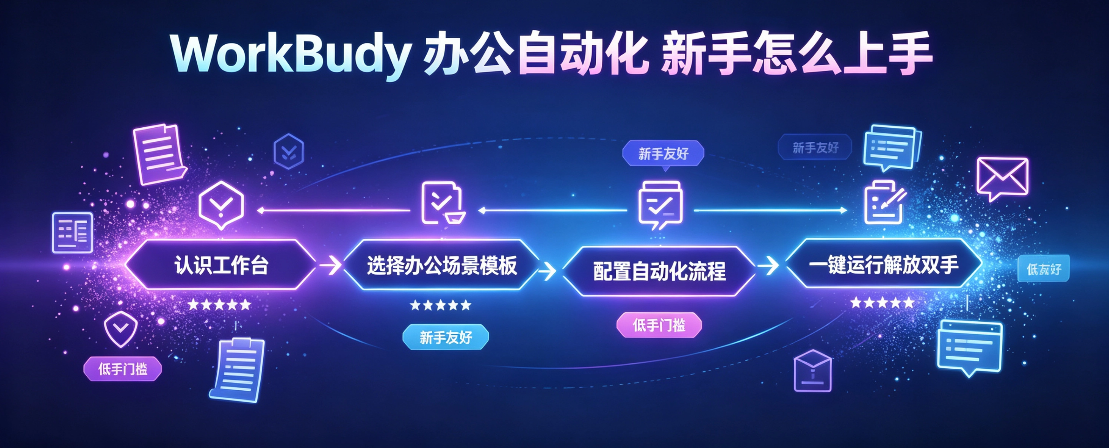
零基础完全能学好,关键是先会用 WorkBuddy 做简单办公自动化,再慢慢进阶到 RPA、AI 连接和自定义技能。它不是纯代码工具,很多任务靠自然语言、技能包和连接器就能完成,所以不用一上来就逼自己学编程。
先搞清楚 WorkBuddy 能帮你做什么
WorkBuddy 是腾讯推出的 AI 办公工作台,可以理解你的任务,然后读取文件、生成文档、做表格、做 PPT、整理资料,甚至连接其他应用自动执行。
它和普通聊天 AI 的区别是:聊天 AI 主要给建议,WorkBuddy 更偏向“帮你把活干完”。
零基础学习路径
第 1 周:安装 + 跑通头号任务
目标:不慌,先把界面摸熟。
去官网下载 WorkBuddy,安装后用微信登录。
先选 日常办公 场景,模型选 Auto 自动模式。
建一个工作空间,把要处理的文件放进去。
尝试这些简单任务:
“帮我把这些发票按金额和日期重命名,并整理成 Excel。”
“把这份会议纪要整理成待办清单。”
“把这几个 Word 文档合并成一份报告。”
“根据这份数据生成一个简单分析摘要。”
这一周不要追求复杂,重点是建立“我能让它干活”的感觉。
第 2 周:学会三种模式,别乱用高权限
WorkBuddy 有三种常用模式:
表格
模式 适合做什么 新手建议
Ask 问问题、找思路 先问再执行
Plan 复杂任务先列计划 多步骤任务优先用
Craft/默认 真正改文件、生成结果 任务清楚时再用
简单口诀:小事直接做,大事先计划,只想听建议就用 Ask。
涉及删除文件、批量改名、发送邮件这类操作,先用 Plan 模式确认它要做什么,再让它执行。
第 3 周:掌握 Skills、专家和连接器
这三样是 WorkBuddy 提效的核心。
Skills:相当于给它装能力。比如 Excel 处理、PPT 美化、PDF 转换、网页搜索等。
专家/专家团:相当于给它换身份。比如数据分析、内容运营、HR、法务等视角。
连接器:相当于给它接外部工具。比如飞书、钉钉、企业微信、邮箱、腾讯文档等。
你可以这样练:
让它先写一份周报。
再调用 PPT 技能,把周报转成汇报 PPT。
最后通过连接器把结果发到飞书或钉钉。
这样一套下来,你就已经会用“AI + 办公自动化”了。
第 4 周:做自动化 + 连接 RPA
如果你希望它每天自动干活,可以进入 自动化 页面,设置定时任务。比如每天自动汇总新闻、整理数据、生成日报。
如果想让它自动打开浏览器、登录后台、发布内容,可以结合 RPA 工具,比如八爪鱼 RPA、影刀 RPA、蓝印 RPA。WorkBuddy 负责理解任务、生成内容,RPA 负责在网页和软件里执行点击、填写、上传等操作。
这一阶段不用急着学深,先跑通一个闭环:
选题 → AI 写文章 → 保存文件 → RPA 自动发布 → 把发布结果记录到 Excel
给零基础的学习建议
不要一上来学 Python。 先把 WorkBuddy 本身用熟,遇到不够用时再补一点基础。
每个任务都要说清楚输入、输出和格式。 比如“读取这个文件夹里的 Excel,输出汇总表,保留姓名、金额、日期三列”。
复杂任务一定用 Plan 模式。 它能先给你看计划,避免一跑就错。
文件放在独立工作空间里。 这样更安全,也更容易找回结果。
从真实工作痛点开始练。 比如整理发票、汇总周报、发布文章、抓取数据、做报表,比空学功能有效得多。
一个可照抄的两周计划
表格
| 时间 | 目标 | 练习任务 |
| 第 1-3 天 | 安装、熟悉界面 | 让它整理文件、写摘要、做表格 |
| 第 4-7 天 | 学会三种模式 | 用 Plan 模式完成一份报告 |
| 第 8-10 天 | 学会 Skills | 安装 Excel/PPT 技能并调用 |
| 第 11-14 天 | 学会连接器/自动化 | 把结果自动发送到飞书或钉钉 |
如果你后续想做更深的办公自动化,可以再补一点 Excel 基础、文件管理、网页操作、简单 Python、API 调用。但对 WorkBuddy 本身来说,零基础完全可以从“会下指令、会看结果、会改任务”开始,不需要先把自己变成程序员。