
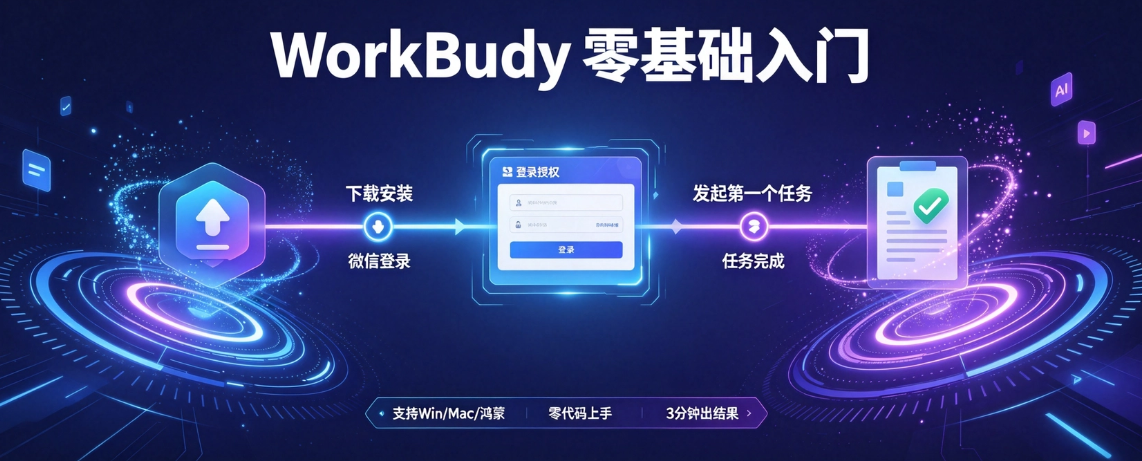
WorkBuddy 是腾讯推出的全场景 AI 办公工作台,可以理解成“能帮你干活的 AI 同事”:你用自然语言下指令,它会自己拆解任务、调用工具、读写本地文件,最后交付文档、表格、PPT、代码或设计稿等可验收结果。
零基础入门:先搞清 4 件事
| 你会关心 | 简单理解 | 新手建议 |
| 它是什么 | AI 办公智能体/桌面工作台 | 不是普通聊天框,是能执行任务 |
| 能干什么 | 写文档、做表、改PPT、处理文件、写代码、做设计 | 先从周报、纪要、表格整理开始 |
| 怎么用 | 输入需求 → 选模式 → 给文件 → 看结果 | 先跑通一个小任务 |
| 怎么学 | 从界面、权限、指令、场景一步步练 | 不要一上来做复杂项目 |
一:下载、登录、选版本
从 WorkBuddy 官网下载桌面端,Windows / macOS / 鸿蒙都有。
安装后用正式账号登录,不要只用临时测试账号。
新手可以先用体验版,跑通日常任务后再考虑标准版、旗舰版或企业版。
桌面端功能最完整;移动端和微信小程序更适合临时查看进度或快速提问。
二:认识主界面
可以把界面粗略分成三块:
左侧:导航区,包括新建任务、助理项目、专家、技能、连接器、自动化、资料库、历史任务等。
中间:对话与任务区,是下指令、上传文件、查看执行过程的地方。
底部输入区:输入需求、上传附件、选择工作空间、切换模型和工作模式。
新手先记住一句话:右边发任务,左边管资源,底部选模式。
三:先配置好权限和工作空间
这一步很关键,很多新手用不了文件功能,通常是因为没开权限。
在设置里找到文件权限/工作空间。
新建一个专门文件夹,例如 D:\WorkBuddy\练习资料、D:\WorkBuddy\输出结果。
只授权这个文件夹,不要授权整个桌面、C盘或私人资料盘。
开启技能自动更新、对话记忆;沙箱模式建议保持开启。
如果需要远程控制,再开启锁屏远程/Claw远程控制,并让电脑端保持运行。
四:选对三种工作模式
WorkBuddy 通常有三种执行方式:
Ask:只答不做
适合查概念、问思路、确认信息。
Plan:先出方案
适合不确定步骤、怕跑偏的任务。新手推荐先用它。
Create:直接执行
适合目标明确、风险可控的任务,比如整理表格、生成周报。
场景上还有 日常办公、代码开发、设计创意 等入口,新手先从“日常办公”开始最稳。
五:学会写清楚指令
不要只说“帮我写个报告”“帮我做个表”。可以用这个公式:
目标 + 素材 + 格式 + 要求
例如:
把 D:\WorkBuddy\练习资料\门店销售.xlsx 里的数据整理成一张汇总表,保留“门店、月份、销售额”三列,统一月份格式为“2026-01”,输出为 Excel,并标出明显异常数据。
更稳的写法还可以补一句:
不要编造数据;原表缺失的字段留空;遇到异常值单独列出,让我确认。
六:从这些场景开始练
建议按难度递增:
整理会议纪要:上传录音转写或笔记,让它输出结论、待办、责任人、截止时间。
生成周报:给它本周工作记录,让它按“进展-问题-下周计划”输出。
合并表格:把多张销售表、运营表统一格式并汇总。
批量重命名/归档文件:先小范围测试,确认规则无误再批量跑。
生成 PPT 初稿:先让它出大纲,再补充内容,最后调整版式。
七:用好专家和技能
WorkBuddy 内置了 100 多位“专家”,覆盖文案、投研、招聘、法务、营销、开发、设计等场景。
写内容可以找内容创作类专家;
看数据可以找分析类专家;
写代码可以进入代码开发场景;
做海报、PPT、原型可以进入设计创意场景。
新手不用自己从零写复杂提示词,先在专家市场或技能市场里找现成方案,再微调即可。
新手避坑清单
不要一上来做超大任务:先拆成小步骤,每步确认后再推进。
不要授权整个电脑:只授权必要文件夹。
不要让它猜格式:明确列名、时间格式、输出文件类型。
批量处理先试几条:方向对了再全量跑。
重要结果要人工复核:尤其是数据、合同、财务、对外发布内容。
模型不要盲目选最贵的:简单任务用默认或轻量模型即可,重要任务再切换更强模型。
两周练习路线
第1—3天:安装、配置权限、跑通一个文件整理任务。
第4—7天:练周报、会议纪要、表格汇总、PPT大纲。
第8—10天:尝试专家、技能、连接器和自动化。
第11—14天:把重复工作沉淀成固定工作流,例如“每周销售汇总”“会议纪要模板”“内容排期表”。